Một video nếu có thêm mô tả phụ đề để mô tả sẽ khiến video của bạn hấp dẫn hơn, thì bài viết này mình sẽ hướng dẫn cho các bạn cách chền chữ vào video trên ứng dụng capcut của máy tính, cũng như thêm phụ đè vào video.
Đầu tiên, bạn cần mở ứng dụng capcut trên máy tính lên, rồi chọn vào một dự án nào đó hay có thể tạo dự án mới.
1. Cách chèn chữ vào video CapCut trên máy tính
Để thêm chữ vào thì bạn chọn vào mục văn bản, thêm chữ vào video thì bạn chọn văn bản mặc định kéo xuống thanh time line, thì văn bản nó sẽ hiện lên trong khung hiển thị video
Bạn có thể sửa đổi văn bản tại mục cơ bản, khi bạn gõ văn bản mà nó hiện không đúng với văn bản bạn viết thì diều chỉnh tại mục phông chữ, chọn phông chữ phù hợp để hiển thị chữ viết chính xác và đẹp
Nếu bạn muốn dùng mẫu mặc định của capcut thì chọn vào mục mẫu văn bản, có rất nhiều mẫu, tùy bạn lựa chọn với sở thích hay mục đích sử dụng để chọn mẫu phù hợp
Bạn có thể bố trí chữ trong mục bố trí và vị trí kích thước, có thể căn chỉnh chữ chính giữ, bên trái bên phải.. , chỉnh được độ sắc nét của chữ và tô viền cho chữ.
Trong thêm chữ này bạn cũng có thể thêm các key frame để tạo hiệu ứng cho chữ bằng cách đặt các hình thoi, và điều chỉnh vị trí chữ thì nó sẽ ra các hiệu ứng chữ khác nhau. nếu không dùng key farme thì bạn cũng có thể thêm hiệu ứng cho chữ tai mục hiệu ứng động
2. Chuyển văn bản thành giọng nói
Nếu bạn có văn bản mà muốn đọc văn bản đó tự động thì mục này sẽ đáp ứng nhu cầu của bạn, có nhiều giọng khác nhau, nhưng tiếng việt thì chỉ có hai giọng là thanh niên tự tin và cô gái hoạt ngôn
3. Phụ đề tự dộng
Video của bạn có lời nói thì khi chọn mục tạo phụ đề tự dộng thì nó sẽ tạo ra các văn bản thể hiện lời nói của bạn trên video, trên capcut pc thì nó không có phụ đề tiếng việt. bạn cũng có thể nhập phụ đề có sẵn vào tại mục phụ đề thêm.
Với bài viết này mong rằng bạn sẽ biết cách chèn chữ thêm sub vào video trên capcut, cũng như có thể tạo ra một video hấp dẫn từ việc thêm chữ, phụ đề, hay giọng nói từ văn bản vào video.
Capcut đã ra phiên bản mới trên pc, và cũng update tính năng bắt beat tự dộng cho ứng dụng trên pc này, bài viết này mình sẽ hướng dẫn cho các bạn cách tạo nhịp hay bắt bit tự động của ứng dụng capcut trên máy tính/pc/laptop.
Để có một video có các hiệu ứng giật giật theo nhạc hay các video khớp nhạc đơn giản, thì mình sẽ chỉ cho bạn cách để tạo auto beet tự động trên capcut pc
1. Cách thêm nhịp trong capcut pc
Cách thêm nhịp tự động
Bạn có thể thêm âm thanh từ bên ngoài vào hoặc có thể tách âm thanh trong video ra
khi có file âm thanh rồi thì bạn click chọn vào file âm thanh đó, thì trên thanh công cụ của mục time line nó sẽ có mục nhịp tự dộng, nó có 2 kiểu nhịp là nhịp 1 và nhịp 2, để thêm nhịp tự dộng thì bạn chọn vào nhịp 1 hay nhịp 2 tùy lựa chọn
Khi thêm nhịp vào rồi thì nó sẽ hiện lên các chấm vàng trên file âm thanh
Cách thêm nhịp thủ công
Để tự thêm nhịp vào bằng cách chọn vị trí muốn thêm nhịp và tự thêm nhịp bằng cách ấn vào mục khớp hình lá cờ
2. Cách xóa nhịp trong capcut pc
Muốn xóa nhịp thì bạn chọn vào file âm thanh đang có nhịp, rồi chọn vào mục xóa nhịp, khi chọn vào mục xóa nhịp thì nó sẽ xóa hết tất cả các nhịp trong file âm thanh
Khi muốn xóa một nhịp nào không mong muốn thì bạn di chuển đến nhịp muốn xóa rồi chọn mục xóa nhịp này có chữ ctrl + j, thì nhịp đó sẽ bị xóa.
3. cách thay đổi âm lượng tốc độ âm thanh
Để tăng âm lượng video bạn có thể di chuyển thanh trắng trong file âm thanh hoặc diều chỉnh âm lượng tại mục cơ bản trên khung âm thanh
Trên khung âm thanh này bạn cũng có thể diều chỉnh độ rõ dần hay mờ dần, rồi mục giảm nhiễu..., bạn cũng có thể điều chỉnh tốc độ của âm thanh nhanh hay châm, khi bạn diều chỉnh tốc độ thì thời gian nó cũng thay đổi, nếu bạn tăng tốc độ thì thời gian nó sẽ giảm xuống còn giảm tốc độ thì thời gian nó sẽ tăng lên.
Trên đó là cách để tự tạo auto beat tự động cho capcut trên pc, bạn có thể tự diều chỉnh beat nhạc sao cho phù hợp với video, nếu thấy hay hãy chia sẻ bài viết cho mọi người cùng biết và có thắc mắc gì thì để lại bình luận ở phần comment mình sẽ giải đáp.
Capcut là 1 ứng dụng chỉnh sửa video miễn phí và được sử dụng phổ biến trên điện thoại, Để sử dụng trên máy tính thì nhà phát triển đã xây dựng ứng dụng và ra măt phiên bản dành cho máy tính, hôm nay mình sẽ hướng dẫn cho các bạn cách tải và cài đặt cơ bản ứng dụng capcut trên máy tính.
Nội dung bài viết
1. Cách tải và cài capcut
2. Cài đặt cơ bản và cài tiếng việt cho unhws dụng
3. Vào ứng dụng và các phím tắt trong ứng dụng
4. Giao diện tổng quát của cápcut
5. Thêm video vào ứng dụng
6. Các công cụ trên thanh timeline
7. Công cụ trong khung trình phát
8. Giới thiệu Các chức năng cơ bản trong khung chức năng
9. Key frame trong capcut
10. Xuất video
11. Xem lại các dự án
Sau đây là cách tải và sử dụng cơ bản capcut pc
1. Cách tải và cài capcut
Bạn nhập từ capcut.com vào trang web, tại trang chủ của capcut, tại đây bạn có thể đăng nhập hoặc ko cần đăng nhập, bạn có thể chỉnh sửa trực tiếp video bằng cách click vào mục edit video online, còn để tải ứng dụng về thì bạn click vào mục download for windows
khi tải xong nó sẽ hiện logo capcut, lúc này bạn click vào để chạy file cài đặt
cửa sổ cài đặt capcut hiện lên, để cài đặt thì bạn click chọn vào mục agrea with capcut chấp nhận các diều khoản khi sử dụng
Bạn click vào chữ more để có thể chỉnh sửa nơi cài đặt ứng dụng, khi bạn để mặc định thì nó sẽ cài mặc định vào ổ c của máy tính, nếu bạn muốn thay đổi đường dẫn cài đặt thì bạn nhấn vào mục brower, sau đó chọn ổ đĩa mà bạn muốn lưu ứng dụng lại, rồi chọn ok. khi bạn lưu ứng dụng cài đặt vào ổ khác ổ c thì ứng dụng vẫn hoạt động bình thường không giống những ững ứng dụng khác cần cài mặc định vào ổ c thì mới chạy được. muốn tạo shortcut trên màn hình máy tính thì bạn để tick chọn vào mục create a desktop shortcut, ko tạo thì bạn bỏ tick chọn
Sau khi thiết lập dường dẫn cài đặt thì bạn chọn install now để cài đặt
Bạn chờ cho máy cài đặt, cài đặt xong, nếu bạn để mục tạo shortcut thì nó tạo một shortcut trên màn hình, và nó sẽ kiểm tra về cấu hình máy để sử dụng ứng dụng, kiểm tra xong sẽ hiện lên thông báo máy tính của bạn có thẻ chạy ứng dụng như thế nào, bạn chọn confirm để tiếp tục
khi vào ứng dụng thì nó sẽ hiện lên bản cập nhật mới, thì bạn chọn install now để cập nhật capcut lên phiên bản mới
Bạn chờ để ứng dụng cập nhật, cập nhật xong thì nó cũng tesk lại và sẽ màn hình ứng dụng, sẽ có các câu hỏi để tham khảo người dụng của ứng dụng, bạn có thể click vào dấu x để tắt đi hoặc trả lời bằng cách lựa chọn một câu trả lời rồi chọn next.
2. Cài đặt cơ bản và cài tiếng việt cho ứng dụng
Vậy là đã hoàn tất quá trình cài đặt capcut pc, sau khi cài đặt xong bạn cần vào mục setting để cài đặt vài mục cơ bản, trong mục project thì bạn có thể thay đổi dường dẫn cài đặt của ứng dụng, xó bộ nhớ đệm của ứng dụng, trong mục edit bạn để mặc định hoặc có thể chỉnh lại mục frame rate đó là tỷ lệ khung hình trên mỗi giây. mục performent thì bạn để mặc định
mục ngôn ngữ,có nhiều ngôn ngữ có cả tiếng việt, mặc định là tiếng anh, nếu bạn không sử dụng ứng dụng bằng tiếng anh thì bạn chọn vào tiếng việt
3. Vào ứng dụng và các phím tắt trong ứng dụng
Để chỉnh sửa video thì bạn chọn vào mục dự án mới, nó mở ra một giao diện cho bạn thêm và chỉnh sửa video
tại đây thì bạn có thể nhấp vào đây để xem cài đặt bố cục video và các mục khác
rồi có thể xem những phím tắt trong ứng dụng để có thể thao tác nhanh tại mục phím tắt, trong mục phím tắt này thì có rát nhiều phím tắt, bạn có thể xem và tìm hiểu như các phím tắt trong mục dòng thời gian như tách, phóng to thu nhỏ vân vân, mục trình phát, cơ bản rồi các mục khác. đó là các phím tắt trong ứng dụng.
4. Giao diện tổng quát của cápcut
giao diện chỉnh sửa video thì lần lượt các khung sẽ là các chức năng của ứng dụng gồm các chức năng cơ bản như quản lý âm thanh, hình ảnh, chữ, bộ lọc, hiệu ứng,.... Danh mục hình ảnh, video mà bạn đã thêm vào dự án. Khung xem trước video mà bạn đã edit. Khung hiệu ứng video, hiệu ứng chuyển ảnh và chỉnh màu sắc. Cuối cùng là khung timeline để bạn điều chỉnh lại thời gian của video sao cho phù hợp.
5. Thêm video vào ứng dụng
để thêm video vào ứng dụng thì bạn click vào mục nhập, nó sẽ mở ra thư mục để bạn lấy video, bạn chọn video cần chỉnh sửa rồi click double hoặc chọn open để thêm vào
khi thêm video vào rồi để chỉnh sửa thì bạn cần kéo video xuống tab time line bằng cách bạn click vào dấu cộng ở video muốn thêm, thì video đã được thêm vào khùg time line để chỉnh sửa, cách khác đó là bạn click chuột vào video rồi kéo video muốn thêm xuống khung tham line là được.
6. Các công cụ trên thanh timeline
Trên thanh công cụ này thì có các mục như xóa video, tách, quay lại.., bạn có thể dùng bằng các click chuột vào hoặc sử dụng bằng các phím tắt. để tách video thì bạn chọn vị trí muốn tách, bằng cách kéo thanh trượt tới vị trí muốn các rồi chọn mục tách thì video đã được tách ra, để xóa video thì bạn chọn video rồi chọn thùng rấc đẻ xóa hay dùng phím tắt đều được, ngoài các nút tách xóa dừng hình thì nó còn có mục đảo ngược video, lật ngược , xoay, hoặc cut một phần video, thao tác sai hay quay lại bước thao tác trước thì bạn có thể nhẫn vào nút mũi tên quay lại hoặc dùng phím tắt là ctr +z, bạn có thể ghi âm trong ứng dụng bằng cách chọn vào hình míc trên ứng dụng.
7. Công cụ trong khung trình phát
Tại khung xem trước video thì bạn có thể xem video trong quá trình trình sửa, phóng to nhỏ video tại mục này, bạn cũng có thể diều chỉnh kích thước của video theo các chuẩn có như kích thước hiển thị chuẩn trên màn hình cho điện thoại là 9 16 ... hoặc tùy chỉnh, kích thước tại mục tùy chỉnh
8. Giới thiệu Các chức năng cơ bản trong khung chức năng
Trong khung các chức năng cơ bản thì nó không khác mấy so với ứng dụng trên điện thoại,
Mục âm thanh bạn có thể thêm vào âm thanh của ứng dụng hoặc có thể thêm âm thanh của bạn vào, hoặc có thể thêm âm thanh bên tiktok nhưng cần đăng nhập
Về mục văn bản, thì bạn cũng có thể thêm văn bản vào video, rồi chỉnh sửa văn bản
Mục nhãn dãn thì cũng tương tự có nhiều nhãn dãn, bạn có thể thêm vào video
Để video thêm sinh dộng thì có mục hiệu ứng, có nhiều hiệu ứng, có các hiệu ứng có chữ pro thì bạn phải mua nâng cấp lên bản pro thì mới sài được
Để chuyển tiếp giữa các video thì có mục chuyển tiếp, để thêm chuyển tiếp vào video thì bạn chỉ cần kéo hiệu ứng chuyển tiếp đó vào video
Mục bộ lọc và mục điều chỉnh.
9. Key frame trong capcut
Trong máy tính thì key fram nó khác với trên điện thoại để diều chỉnh video dầu tiên bạn cần chọn video, trong khung thể hiện chỉnh sửa góc phải trên thì có các mục chỉnh sửa, video âm thanh, vân vân... bạn có thể tùy chỉnh kích thước và nhiều mục khác, thì key fram là hình thoi ở cuối mỗi dòng hiển thị tùy chỉnh
10. Xuất video
Để xuất video thì bạn chọn vào mục xuất
Muốn lưu video vào đâu thì bạn chọn nơi lưu trữ tại mục xuất sang, nếu bạn không thay đổi mục lưu trữ thì nó sẽ lưu vào mục dường dẫn cài đặt mặc định, bạn có thể thay dổi tên, độ phân giải, định dạng file thì nên để mp4, rồi tỉ lệ khung hình, khi xuất muốn xuất riêng file âm thanh thì bạn tick chọn vào ô xuất âm thanh, cuối bảng xuất thì nó có hiện dộ dài và dung lượng của video. khi thiết lập xong bạn chọn xuất để xuất video
11. Xem lại các dự án
khi tắt ứng dụng thì nó sẽ hiển thị các dự ấn của bạn, bạn có thể dổi tên, tạo bản sao hay xóa cách click vào dấu ba chấm ở video.
Bài viết trên mình đã hướng dẫn cho các bạn cách cài đặt và giới thiệu tổng quát về các chức năng và cách sử dụng cơ bản ứng dụng capcut dành cho máy tính, nếu có thắc mắc gì bạn có thể để lại bình luận mình sẽ giải đáp.
3 Cách Rack office 2021 dùng cmd, script, key KMS để Active Office 2021 Pro Plus
Cách Active Office 2021 Pro Plus
Phần mềm văn bản văn phòng Office 2021 Pro Plus đã được xuất bản vào ngày 5 tháng 10 năm 2021 ngay sau khi Windows 11 ra đời . trong đó có những các phần mềm crack office, KMS đa số chưa được hỗ trợ crack phần mềm Office 2021, với chỉ KMSAuto Lite 1.6.4 có thể rack office ,tốt nhất là có thể kích hoạt Office 2021 Pro Plus bằng key KMS.
Trong bài viết này mình sẽ giới thiệu đến các bạn các cách Active Office 2021 Pro Plus bằng những phần mềm cmd, script, và phần mềm KMS.
3 Cách Rack dùng cmd, script, key KMS để Active Office 2021 Pro Plus
Cách 1. Dùng CMD để Active Office 2021 Pro Plus
Bước 1. vào Run: gõ CMD – Mở CMD dưới quyền admin: nhấn tìm kiếm tìm cmd, nhấn chuột phải vào chọn Run as Administrator
Active Office 2021 Pro Plus
Bước 2. khi bạn vào CMD xong, bạn copy lệnh bên dưới, paste vào cmd rồi nhấn Enter để vào thư mục Office 16:
cd /d %ProgramFiles(x86)%\Microsoft Office\Office16 ( dùng cho office 32bit)
cd /d %ProgramFiles%\Microsoft Office\Office16 ( dùng cho office 64 bit)
copy lệnh bên dưới, paste vào cmd rồi nhấn Enter:
Bước 3. Cài đặt Office 2021 volume license.
for /f %x in(‘dir /b ..\root\Licenses16\ProPlus2021VL_KMS*.xrm-ms’)do cscript ospp.vbs /inslic:“..\root\Licenses16\%x”
Bước này là bắt buộc. Bạn không thể cài đặt Key KMS cho Office mà không có volume license (giấy phép số lượng lớn).
Cài đặt Office 2021 volume license.
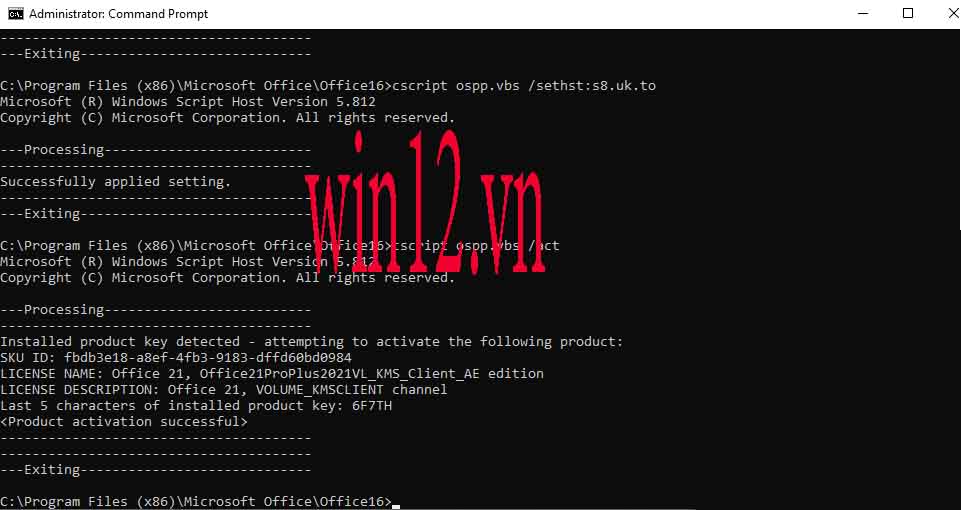
Bước 4. Kích hoạt Office 2021 Pro Plus bằng key KMS
Đảm bảo rằng thiết bị của bạn được kết nối với internet, sau đó chạy các lệnh sau:
Nếu Máy tính của bạn xuất hiện thấy lỗi 0xC004F074, suy ra máy tính bạn kết nối internet của bạn không ổn định hoặc máy chủ đang bận. lúc đó bạn nên thử máy tính của bạn đang có mạng và thử lại lệnh act cho đến khi kích hoạt thành công.
Cách 2. Dùng Script Để Active Office 2021 Pro Plus
Cách 2 này rất dễ dàng cho anh em tham khảo, chỉ việc chạy file mình tạo sẵn một file .cmd, rùi để nó tự động chạy chuyển Office 2021 Pro Plus sang Volume license, và nó tự động kích hoạt office 2021 bằng key KMS
sau đây là hướng dẫn các bạn tự tạo Script active Office 2021 nhé:
Bước 1. vào run – gõ ” notepad – Mở Notepad, copy đoạn code này paste vào notepad nhé các bạn:
@echo off
title Activate Microsoft Office 2021(ALL versions)for FREE – MSGuides.com&cls&echo =====================================================================================&echo #Project: Activating Microsoft software products for FREE without additional software&echo =====================================================================================&echo.&echo #Supported products:&echo – Microsoft Office Standard 2021&echo – Microsoft Office Professional Plus 2021&echo.&echo.&(if exist “%ProgramFiles%\Microsoft Office\Office16\ospp.vbs” cd /d “%ProgramFiles%\Microsoft Office\Office16”)&(if exist “%ProgramFiles(x86)%\Microsoft Office\Office16\ospp.vbs” cd /d “%ProgramFiles(x86)%\Microsoft Office\Office16″)&(for /f %%x in (‘dir /b ..\root\Licenses16\ProPlus2021VL_KMS*.xrm-ms’) do cscript ospp.vbs /inslic:”..\root\Licenses16\%%x” >nul)&echo.&echo =====================================================================================&echo Activating your product…&cscript //nologo slmgr.vbs /ckms >nul&cscript //nologo ospp.vbs /setprt:1688 >nul&cscript //nologo ospp.vbs /unpkey:6F7TH >nul&set i=1&cscript //nologo ospp.vbs /inpkey:FXYTK-NJJ8C-GB6DW-3DYQT-6F7TH >nul||goto notsupported
:skms
if %i% GTR 10 goto busy
if %i% EQU 1 set KMS=kms7.MSGuides.com
if %i% EQU 2 set KMS=s8.uk.to
if %i% EQU 3 set KMS=s9.us.to
if %i% GTR 3 goto ato
cscript //nologo ospp.vbs /sethst:%KMS% >nul
:ato
echo =====================================================================================&echo.&echo.&cscript //nologo ospp.vbs /act | find /i “successful” && (echo.&echo =====================================================================================&echo.&echo #My official blog: MSGuides.com&echo.&echo #How it works: bit.ly/kms-server&echo.&echo #Please feel free to contact me at msguides.com@gmail.com if you have any questions or concerns.&echo.&echo #Please consider supporting this project: donate.msguides.com&echo #Your support is helping me keep my servers running 24/7!&echo.&echo =====================================================================================&choice /n /c YN /m “Would you like to visit my blog [Y,N]?” & if errorlevel 2 exit) || (echo The connection to my KMS server failed! Trying to connect to another one… & echo Please wait… & echo. & echo. & set /a i+=1 & goto skms)
explorer “http://MSGuides.com”&goto halt
:notsupported
echo =====================================================================================&echo.&echo Sorry, your version is not supported.&echo.&goto halt
:busy
echo =====================================================================================&echo.&echo Sorry, the server is busy and can’t respond to your request. Please try again.&echo.
:halt
pause >nul
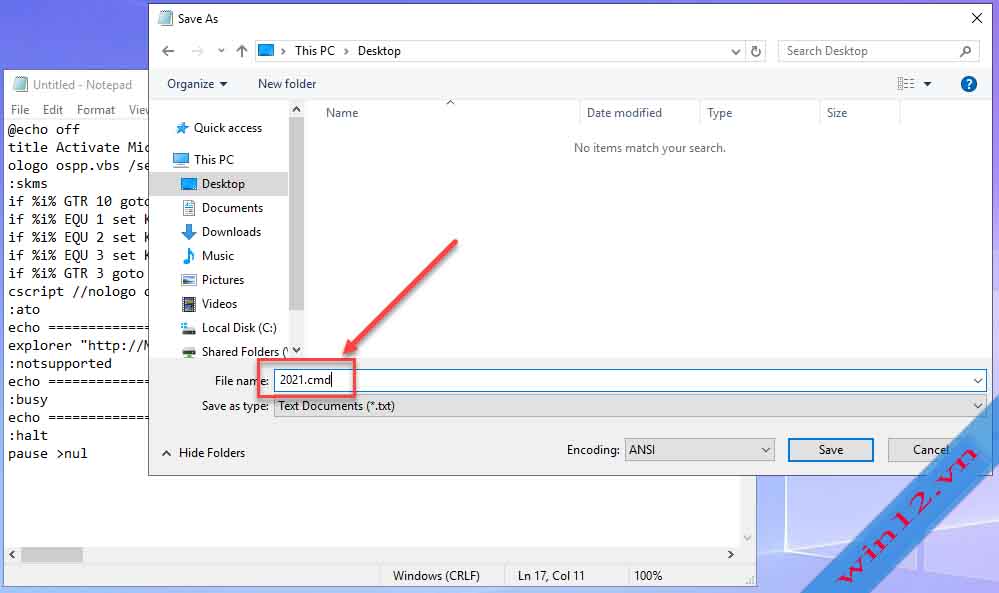
Bước 2. Các bạn vào flie -> save Lưu file lại hoặc bạn nhấn (Nhấn phím tắt Ctrl + S hoặc nhấn trên menu File > Save), chọn nơi lưu file, đặt tên file là 2021.cmd ( hoặc bạn đặt tên file tùy ý nhé,nhớ có đuôi .cmd)
hướng dẫn cho các bạn tự tạo Script active Office 2021
Bước 3. Sau khi bạn lưu lại cái file vừa tạo trên , lúc này bạn nhấn chuột phải vào file 2021.cmd vừa tạo, chọn Run as Adminstrator để kích hoạt Office 2021 Pro Plus tự động bằng key KMS.
Run as Adminstrator để kích hoạt Office 2021 Pro
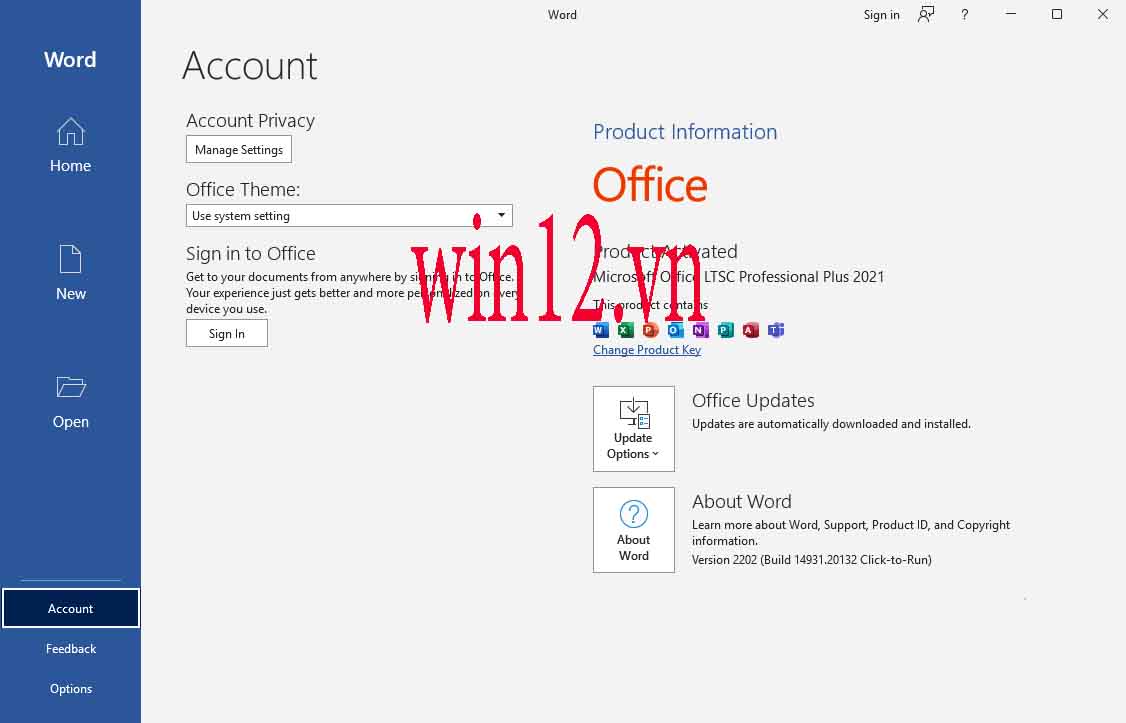
Kích hoạt Office 2021 Pro Plus bằng script thành công nha các bạn
Kích hoạt Office 2021 Pro Plus bằng script thành công
Key Office 2021 Pro Plus
Đây là Key Office 2021 Pro Plus KMS:
FXYTK-NJJ8C-GB6DW-3DYQT-6F7TH
Key Office 2021 KMS chỉ có hiệu lực trong 180 ngày nhưng nó có thể được gia hạn tự động, vì vậy bạn không cần quá lo lắng về khoảng thời gian này nha
Cách 3. Sử dụng KMS VL ALL AIO v45 để kích hoạt Office 2021
KMS VL ALL AIO v45 là công cụ giúp bạn kích hoạt Windows & Office các phiên bản, trong đó có Office 2021 Pro Plus.
bạn tải về xong, rùi chọn file chạy lên, Nhấn chuột phải vào KMS_VL_ALL_AIO_v45.cmd chọn Run as Administrator để mở KMS VL ALL AIO v45 dưới quyền admin cao nhất để chạy khỏi bị lỗi nhé
chý ý: chý ý khi giải nén file này thì trước hết bạn phải tắt chương trình virus hết cho máy tính nhé,không thì nó báo lỗi là virus, nó xóa file rack mất tiêu đó
các bạn Nhấn phím 2 để kích hoạt Office 2021 Pro Plus & tự động gia hạn key KMS
Nhấn phím 1 để kích hoạt Office 2021 không tự động gia hạn key KMS. Khi key hết hạn bạn cần thực hiện lại để kích hoạt lại.
KMS VL ALL AIO v45
các tính năng của phần mềm
1.Kích hoạt 2. Cài đặt tự động gia hạn 3. Gỡ cài đặt key KMS 4. Bật / tắt Debug Mode 5. Thực hiện cho Windows 6. Thực hiện cho Office 7. Chuyển Office sang dạng C2R-R2V X. Bỏ qua Windows KMS38 8. Kiểm tra tình trạng kích hoạt (vbs) 9. Kiểm tra tình trạng kích hoạt (wmi) S. Tạo thư mục $OEM$ R. Đọc giới thiệu, hướng dẫn E. Kích hoạt (dùng server kms do bạn nhập vào)
Cách 3.1. Sử dụng KMSAuto Lite 1.6.4 để active Office 2021 Pro Plus
KMSAuto Lite 1.6.4 là phần mềm KMS giúp bạn kích hoạt Windows & Office các phiên bản
chý ý: chý ý khi giải nén file này thì trước hết bạn phải tắt chương trình virus hết cho máy tính nhé,không thì nó báo lỗi là virus, nó xóa file rack mất tiêu đó
Mở file file KMSAuto trong đó có 2 file: 1 là Windows 32bit, 2 là KMSAuto x64 dùng cho Windows 64bit
Sử dụng KMSAuto Lite 1.6.4
Bước 1. Kích hoạt Windows- Office bằng key KMS với KMSAuto Lite 1.6.4
1 là: nhìn trong Khung Infomation
+ nhấn Windows hoặc Office để xem tình trạng bản quyền hiện tại của Windows / Office
2 là : Khung Microsoft product activation
+ nhấn Activate Windows để kích hoạt Windows, Activate Office để kích hoạt Office
Office bằng key KMS với KMSAuto Lite 1.6.4
Bước 2. Lên lịch tự động kích hoạt lại khi key KMS hết hạn
Tích chọn Scheduler, khung Scheduler sẽ hiện ra
Nhấn vào Windows reactivation / Office reactivation để tự động kích hoạt lại key KMS cho Windows / Office